概要
ChromeOSデバイスでは,OSやアプリごと,ブラウザに関して表示する言語を変更できます.また設定言語に関連して,キーボードレイアウトの設定を変更することもできます.
このページでは,それらの仕様や手順を公式ヘルプを交えて紹介します.
表示する言語
表示される言語は,デフォルトではECCSクラウドメールのアカウントで設定された言語になります.ただし,言語設定の変更には再起動が必要であるため,同じChromeOSデバイスを利用していた前のユーザーがログアウトした後,再起動を挟まずに使い始めた場合には,前のユーザーが使用していた言語が引き継がれることがあります.この場合はサインイン時に通知が表示されるので,言語を変更したいときはそれに従って再起動してください.詳しくは「サインインに関する説明」を参照してください.
言語設定は,OS全体・アプリごと・Webサイトのデフォルト表示のそれぞれについて変更できます.
ただし,アプリごとの言語設定は,これに対応しているAndroidアプリでのみ利用可能です.プリインストールされているアプリのうち,アプリごとの言語設定の変更に対応しているものはありません.
言語設定の変更方法の詳細については,「Chromebook の言語を管理する」(公式ヘルプ)もあわせて参照してください.
OSの言語を変更する
- 設定アプリを開いてください.
- 「システム環境設定」を選択してください.
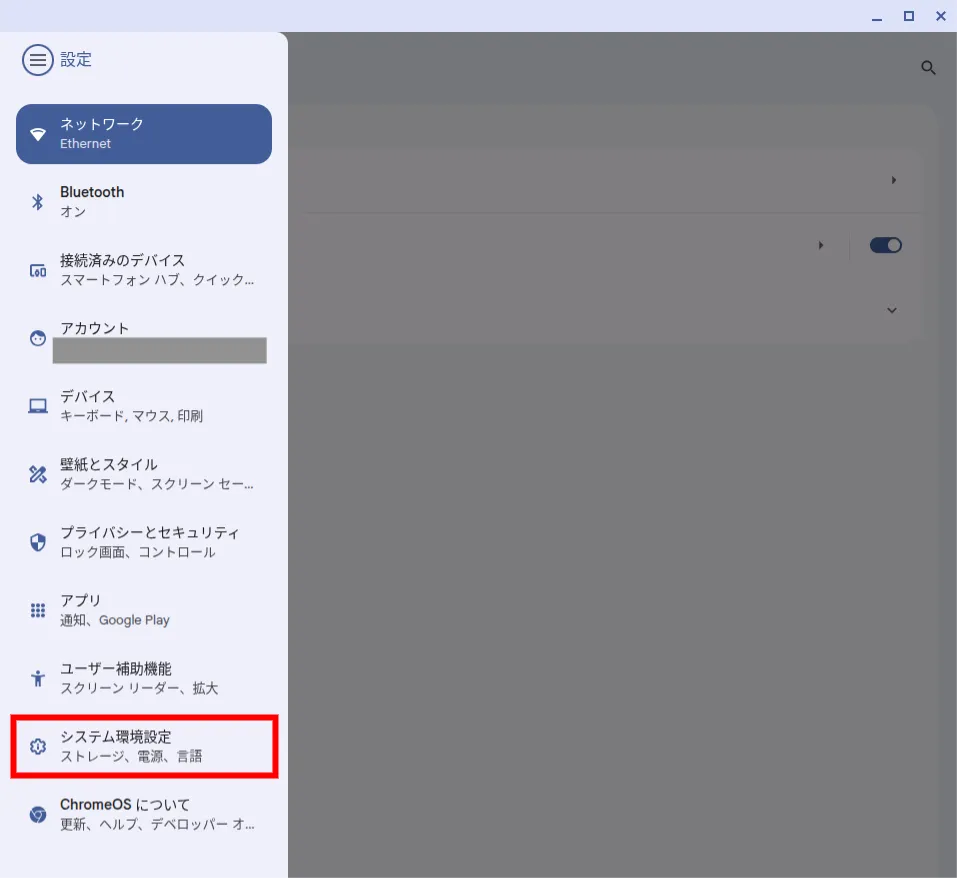
- 「言語」を選択してください.
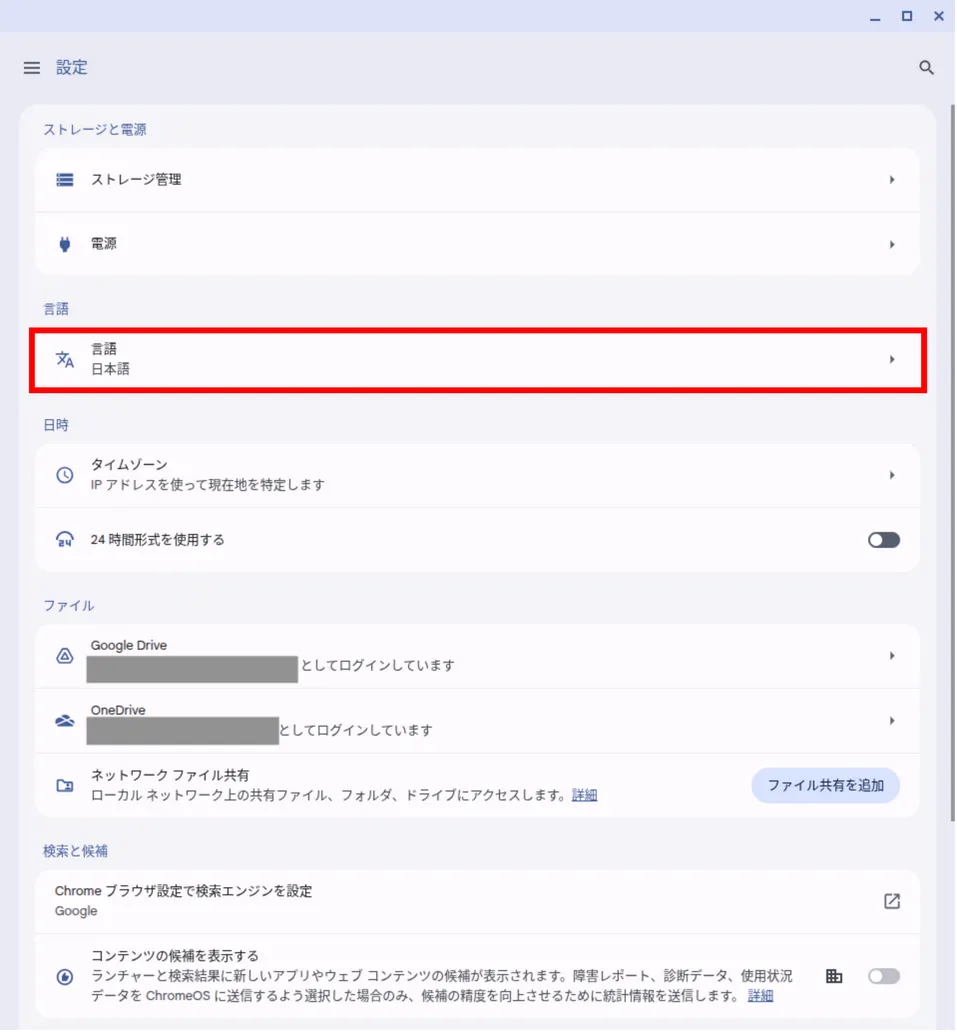
- 「デバイスの言語」の横の「変更」を選択してください.
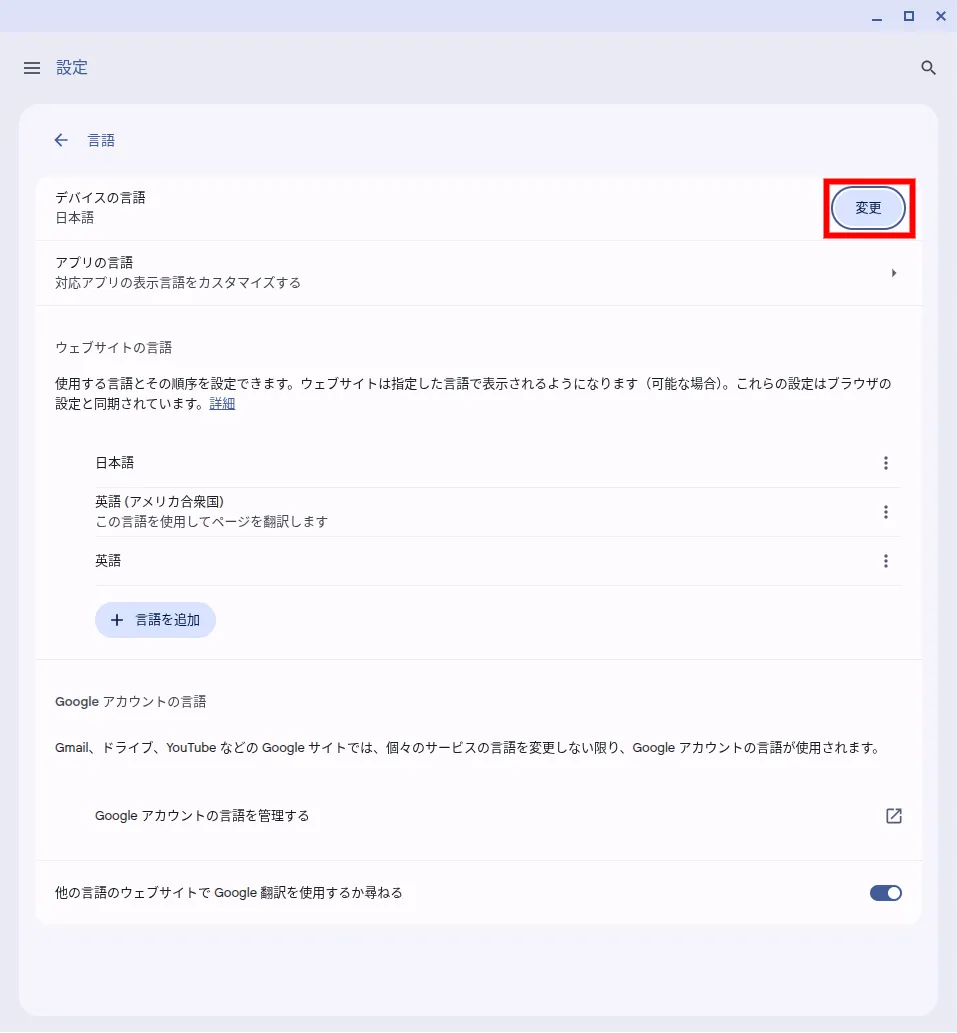
- 設定したい言語を検索→選択してください(クリックでチェックマークが入ります).
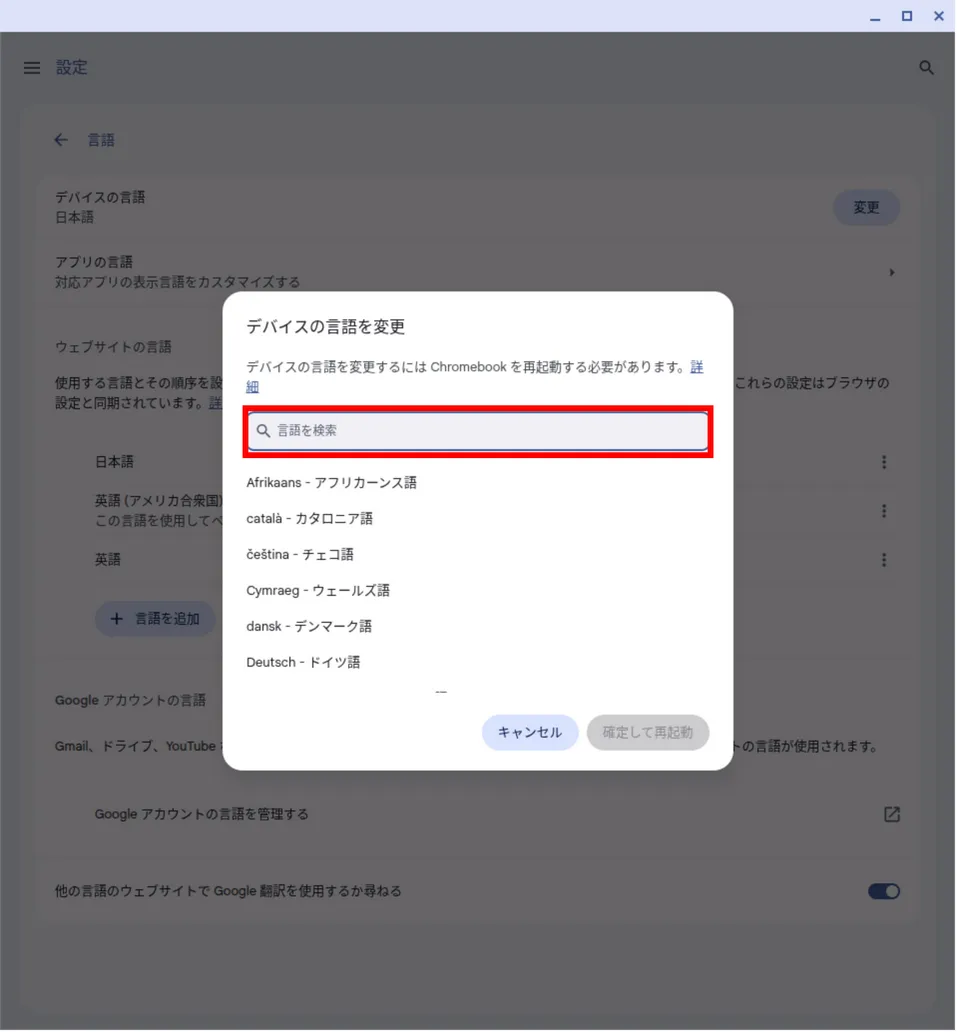
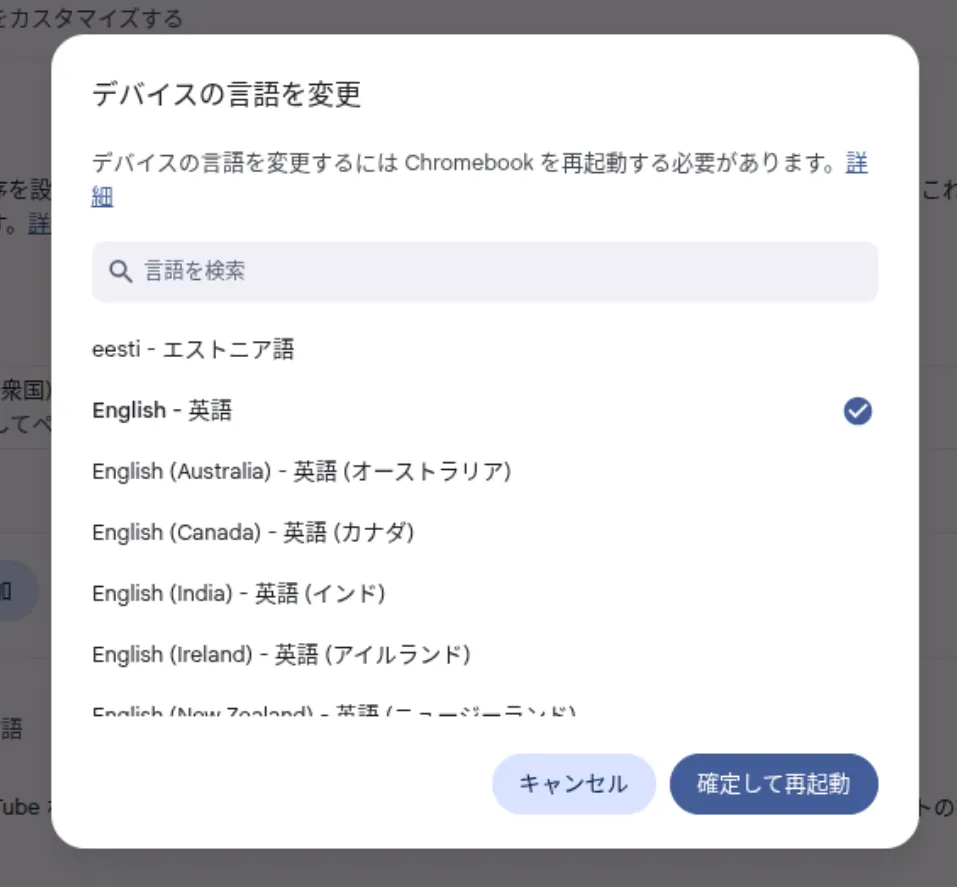
- 「確定して再起動」を選ぶとしばらくして起動時のサインイン画面になるので,普通にサインインすると言語が変更されます.
アプリの言語を変更する
詳細は「Chromebook の Android アプリの言語を変更する」(公式ヘルプ)を参照してください.
設定で「アプリの言語選択に対応しているアプリはありません」と表示される場合
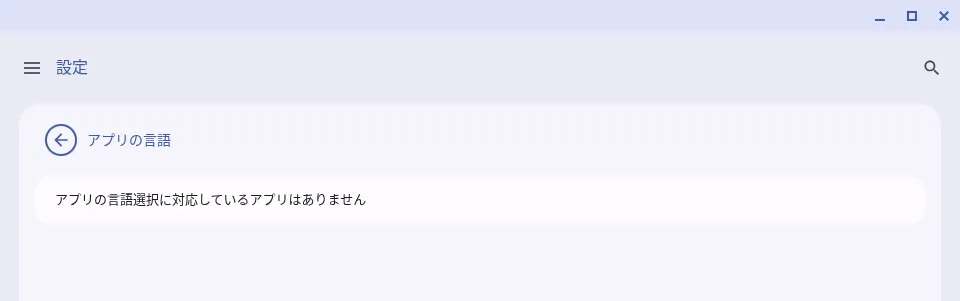 アプリごとの言語の設定は,これに対応しているAndroidアプリでのみ利用可能です.これに対応しているアプリがない場合は,このように表示されます.なおプリインストールされているアプリのうち,アプリごとの言語設定の変更に対応しているものはありません.
ウェブサイトの言語を編集する
ウェブサイトの表示言語は複数設定でき,追加した言語については,Google Chromeでの翻訳機能を利用することができます.
追加
- 設定アプリを開いてください.
- 「システム環境設定」を選択してください.
- 「言語」を選択してください.
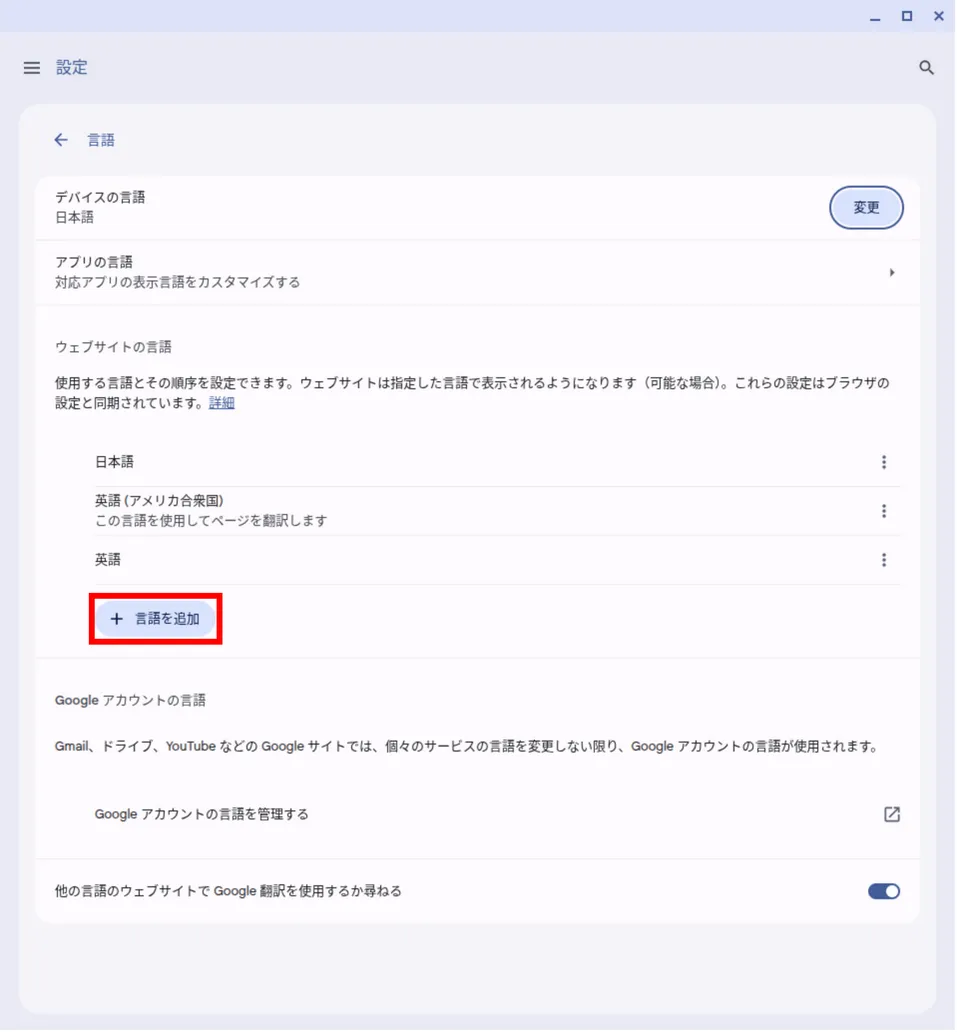
- 「言語を追加」ボタンを押してください.
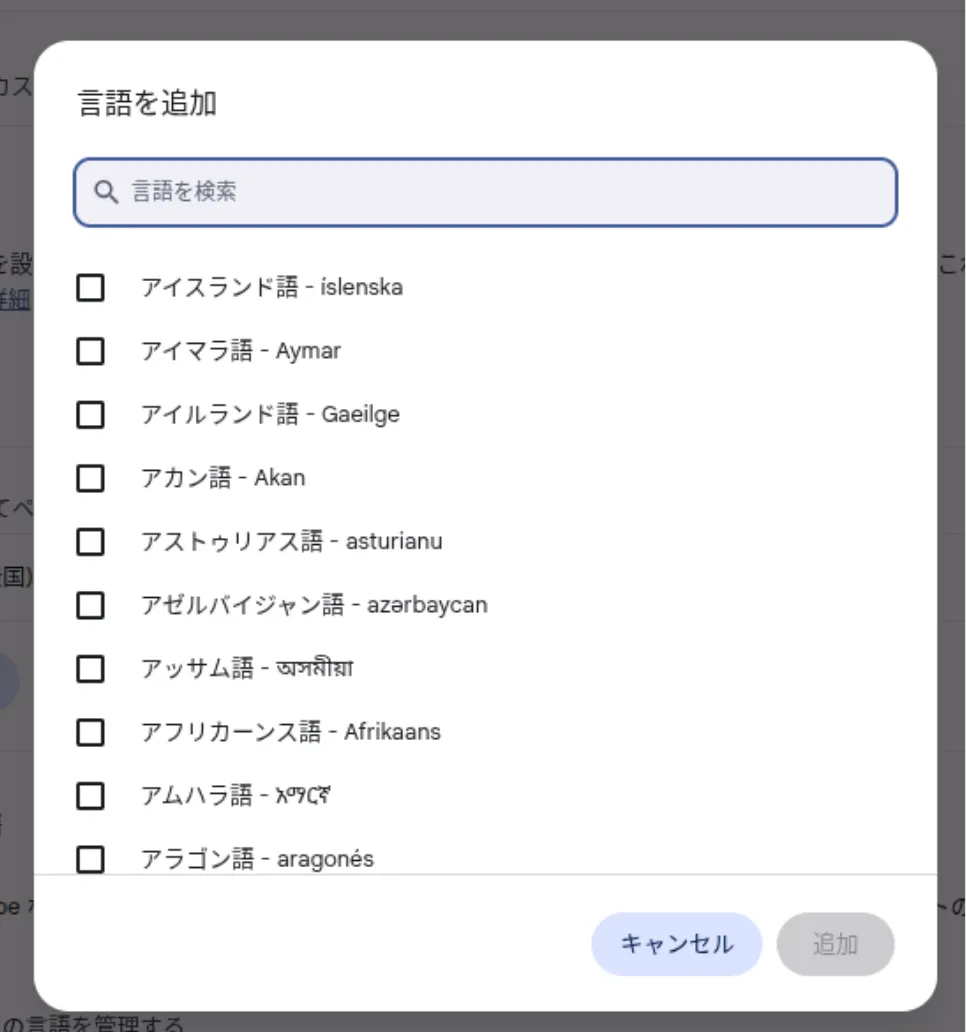
- 追加したい言語を選択してください.
編集・削除
- 設定アプリを開いてください.
- 「システム環境設定」を選択してください.
- 「言語」を選択してください.
- 編集したい言語の右にある縦三点リーダーをクリックして,行いたい操作を選択してください.
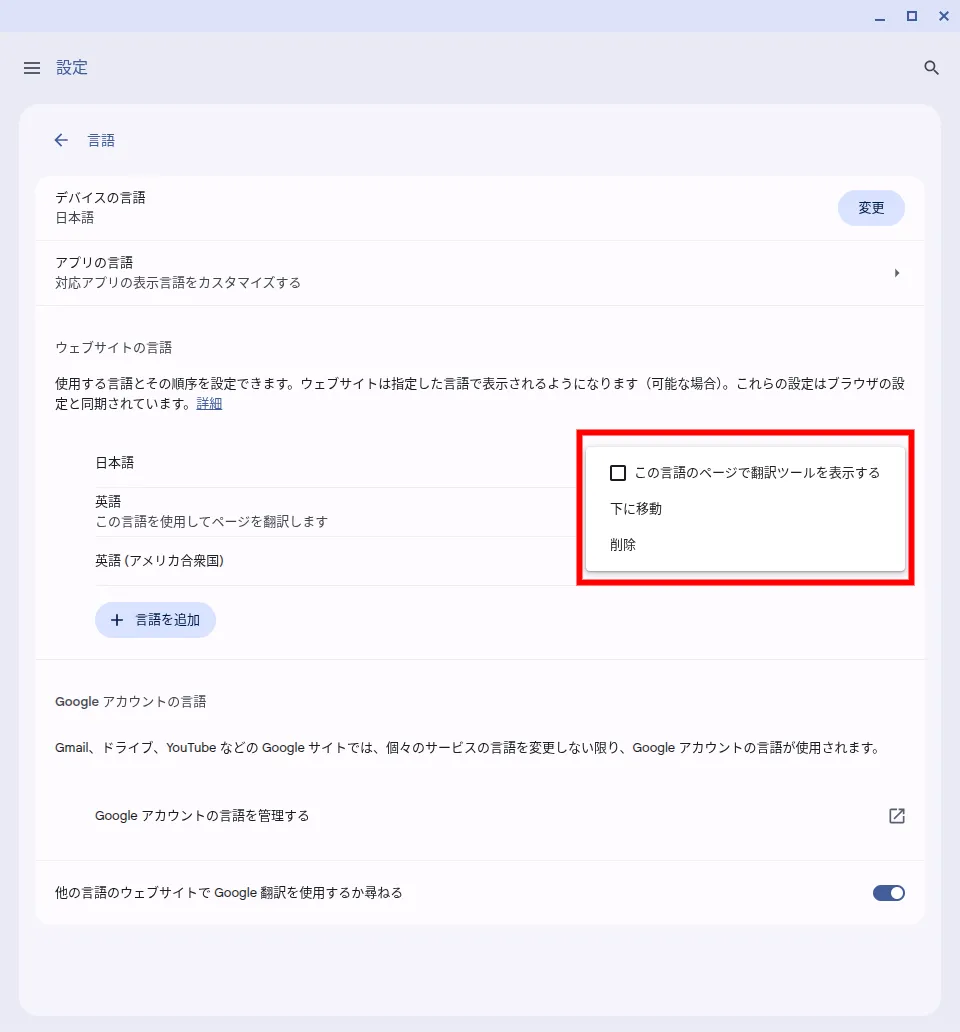
- 選択できる操作は次のとおりです.
- この言語のページで翻訳ツールを表示する:その言語のページでウェブ コンテンツの Google 翻訳ポップアップ ボックスが表示されるようになります.
- 上/下に移動:言語の優先度を変更できます(上にあるものほど優先されます).
- 削除:表示言語から削除されます.
キーボードの言語
- キーボードの言語は,デフォルトではTODO: 要確認になっています.
- 右下に表示されるキーボードの言語が「JA」の場合,これは「英語(日本)」を意味するもので,日本語入力(IME)は使えないため,日本語を入力するには設定で「日本語」をオンにする必要がある点に注意してください.
- 変更方法については,「キーボード言語と特殊文字を指定する」(公式ヘルプ)を参照してください.
- 単語の自動修正や辞書に関する設定については「Chromebook のキーボードを使用する」(公式ヘルプ)を参照してください.